Comment organiser ses informations dans Notion ?
Structurer vos informations dans Notion pour arrêter de chercher : cartographie, structure simple, navigation claire, recherche et maintenance.
 Tony Cois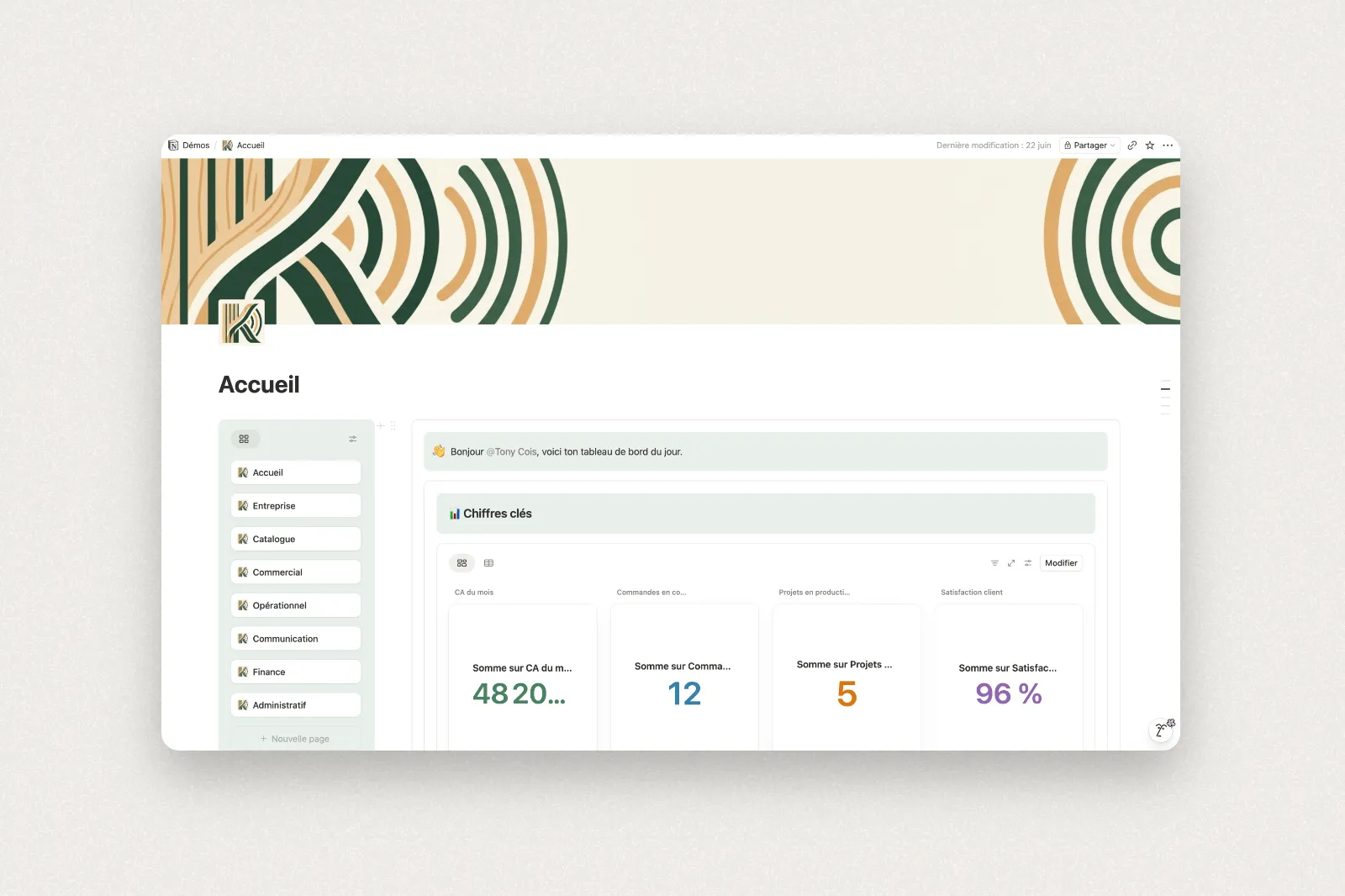
Vous devez renvoyer un devis à un client. Vous tapez son nom dans la recherche : trois fichiers remontent, presque le même intitulé, l'un dans un dossier partagé, l'autre en pièce jointe d'un vieux mail. Vous ouvrez les trois pour trouver le bon, vous perdez cinq minutes, et le doute reste. Ce n'est pas un problème de logiciel, c'est un problème d'organisation.
Ce scénario, vous le rejouez chaque jour dès que votre information s'éparpille entre un Drive, une boîte mail et deux tableurs. Vous le payez en temps perdu, en versions qui se contredisent, en mauvaise pièce envoyée au mauvais moment. Et c'est exactement ce désordre que Notion permet de reprendre en main.
Encore faut-il ne pas s'y jeter n'importe comment, car le sujet n'est pas l'outil mais la méthode d'organisation qu'on met derrière. Installer Notion par-dessus une organisation bancale ne fait que déménager le désordre dans un plus bel outil, sans rien régler. Voici comment je m'y prends chez mes clients, en cinq étapes concrètes.
Dans Notion, organiser n'est pas ranger l’information
Ranger, c'est mettre chaque chose dans un dossier. Organiser, c'est faire en sorte que chaque information ait une seule place, connue de tous, et qu'on la retrouve facilement. C'est tout l'enjeu de centraliser votre information plutôt que de la laisser filer entre plusieurs outils.
Concrètement, une seule version du contrat client, un seul endroit où vit la fiche d'un projet, un seul répertoire de contacts. Tout le reste pointe vers cet endroit unique, personne ne duplique. Le jour où une information change, elle change à un seul endroit, et tout votre système reste juste.
Notion est taillé pour ça, à condition de le penser comme un système et pas comme un tiroir de plus. On ne va pas juste « mettre des documents dans Notion ». On va construire un endroit où votre activité se pose et se relie et où l’information est organisée.
Étape 1 : cartographier vos informations avant d'ouvrir Notion
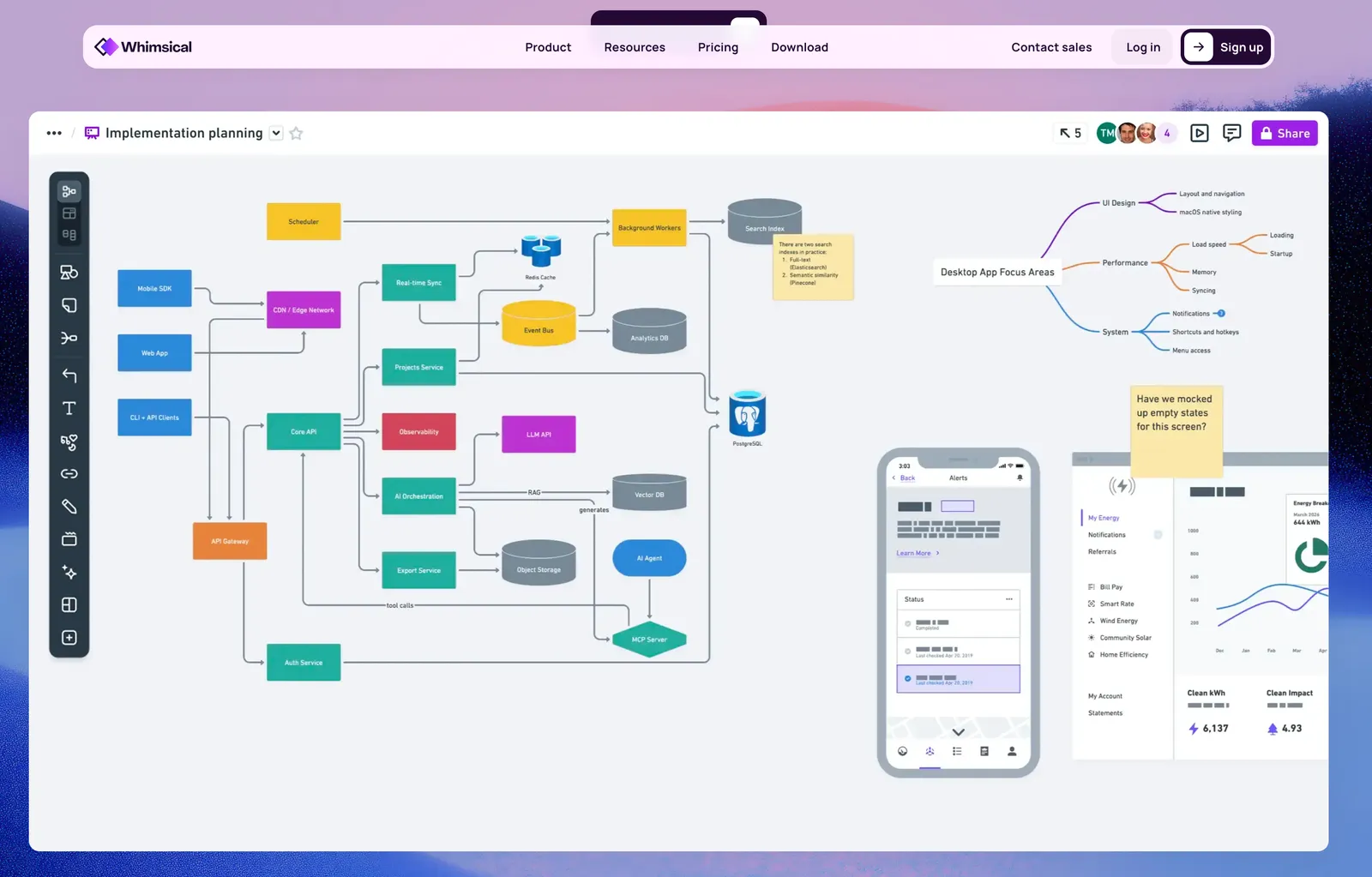
Avant d'ouvrir le moindre outil, prenez une feuille ou un tableau blanc. Listez les grandes familles d'information qui font tourner votre activité. Chez la plupart des PME, on en retrouve quatre à six : les clients, les projets, les documents de référence (contrats, process, modèles), les contacts, le suivi commercial, parfois les finances.
Croisez cette liste avec un second angle : les métiers de l'entreprise. Passez en revue le commercial, le marketing, les RH, l'administratif, et regardez quelles informations chacun manipule au quotidien. En partant des services, vous faites remonter des îlots d'information que la seule vue par nature laisse parfois dans l'ombre. Les deux angles se complètent.
Pour chaque famille, posez quelques questions simples : qui s'en sert, à quel moment, et surtout où l'information vit aujourd'hui et sous quelle forme. Est-ce dans un outil, dans une boîte mail, sur papier ? De quoi se compose-t-elle vraiment ? Un « contrat », par exemple, c'est rarement un fichier unique : un devis, des conditions signées à la main, une procédure de signature électronique, deux ou trois annexes. Détaillez, car chacun de ces éléments est une source d'information à part entière. Vous verrez vite les doublons et les zones floues, ces endroits où « ça dépend de qui range ».
Cette carte, c'est votre plan. Sans elle, vous allez reproduire votre désordre actuel dans un nouvel outil, en plus joli. Elle sert aussi à trancher : tout n'a pas vocation à entrer dans Notion, et vouloir tout y mettre est une erreur aussi coûteuse que le désordre de départ. C'est en listant les choses que vous décidez ce qui mérite d'être centralisé et ce qui reste où c'est, plutôt qu'à l'aveugle. Structurer d'abord, outiller ensuite : c'est la règle.
Étape 2 : choisir une structure Notion simple
La structure d'un espace Notion repose sur trois objets complémentaires, et savoir lequel utiliser à quel moment sépare un système clair d'un fourre-tout. La page porte un contenu qui se lit et se rédige, plutôt statique : une note de réunion, un mode d'emploi, une fiche projet. La base de données gère un ensemble d'éléments de même nature que vous voulez lister, filtrer et relier : vos clients, vos projets, vos documents, vos tâches. Le tableau de bord, lui, est la page qui relie tout le reste, j'y reviens juste après. Premier réflexe de structure : dès que vous manipulez plusieurs éléments comparables, c'est une base de données, pas une pile de pages.
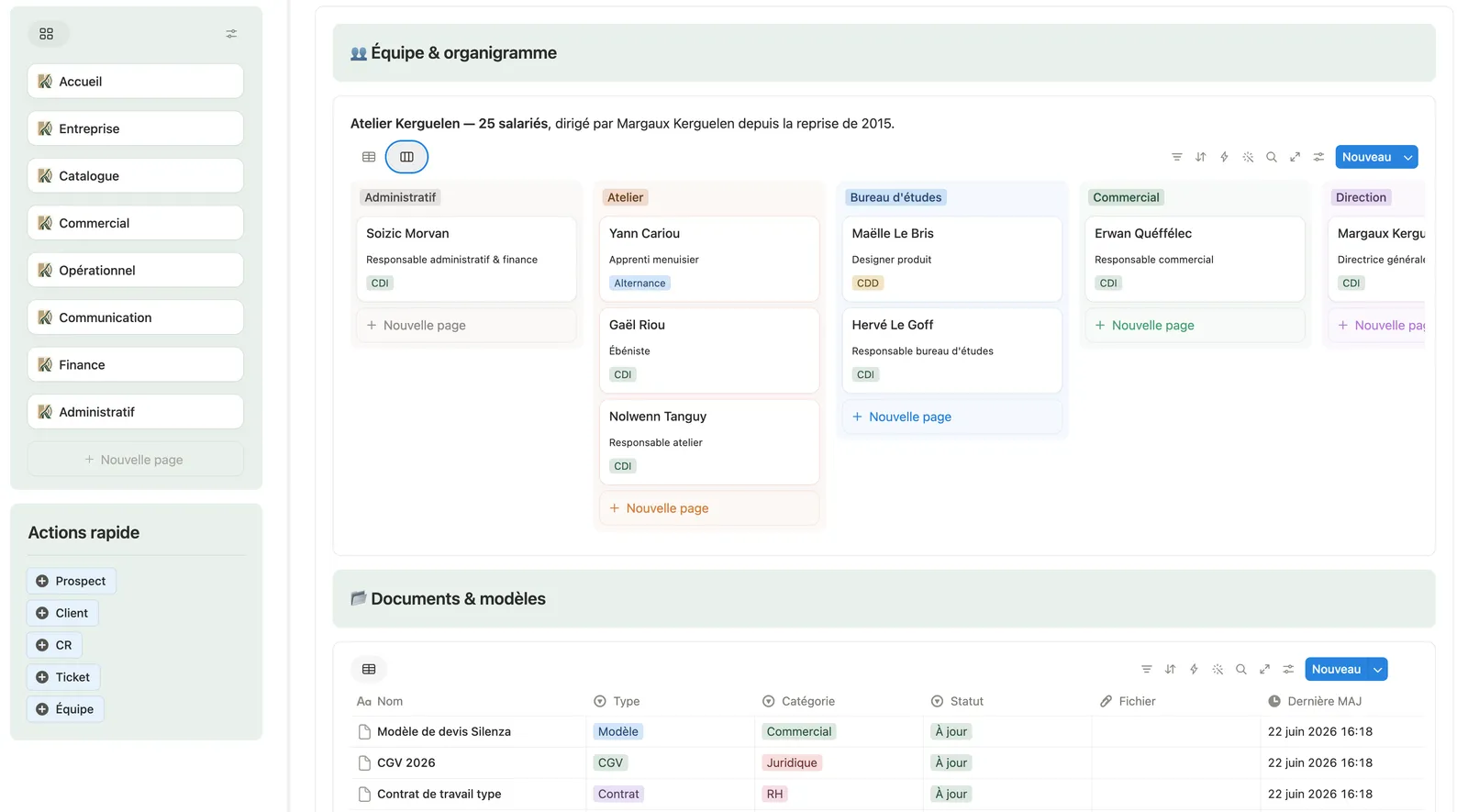
La force de Notion, ce sont les relations entre ces bases. Un client relié à ses projets. Un projet relié à ses documents et à ses tâches. Un contact relié à son entreprise. Vous ne rangez plus, vous connectez. Résultat : depuis une fiche client, vous voyez d'un coup d'œil ses projets en cours, ses documents et ses échéances, sans aller les chercher ailleurs.
Reste le tableau de bord, souvent le grand absent des espaces mal fichus. C'est une page qui ne stocke presque rien elle-même : elle rassemble des vues liées de vos bases (les tâches à traiter, les documents récents, les derniers comptes rendus), un peu de texte quand c'est utile, et les accès vers le reste de l'espace. Au lieu d'avoir les pages d'un côté et les bases de l'autre, vous obtenez un espace commun où l'information remonte d'elle-même. C'est ce qui fait vraiment tenir l'ensemble, et c'est le cœur de la navigation qu'on construit à l'étape suivante.
Étape 3 : construire une navigation claire dans Notion
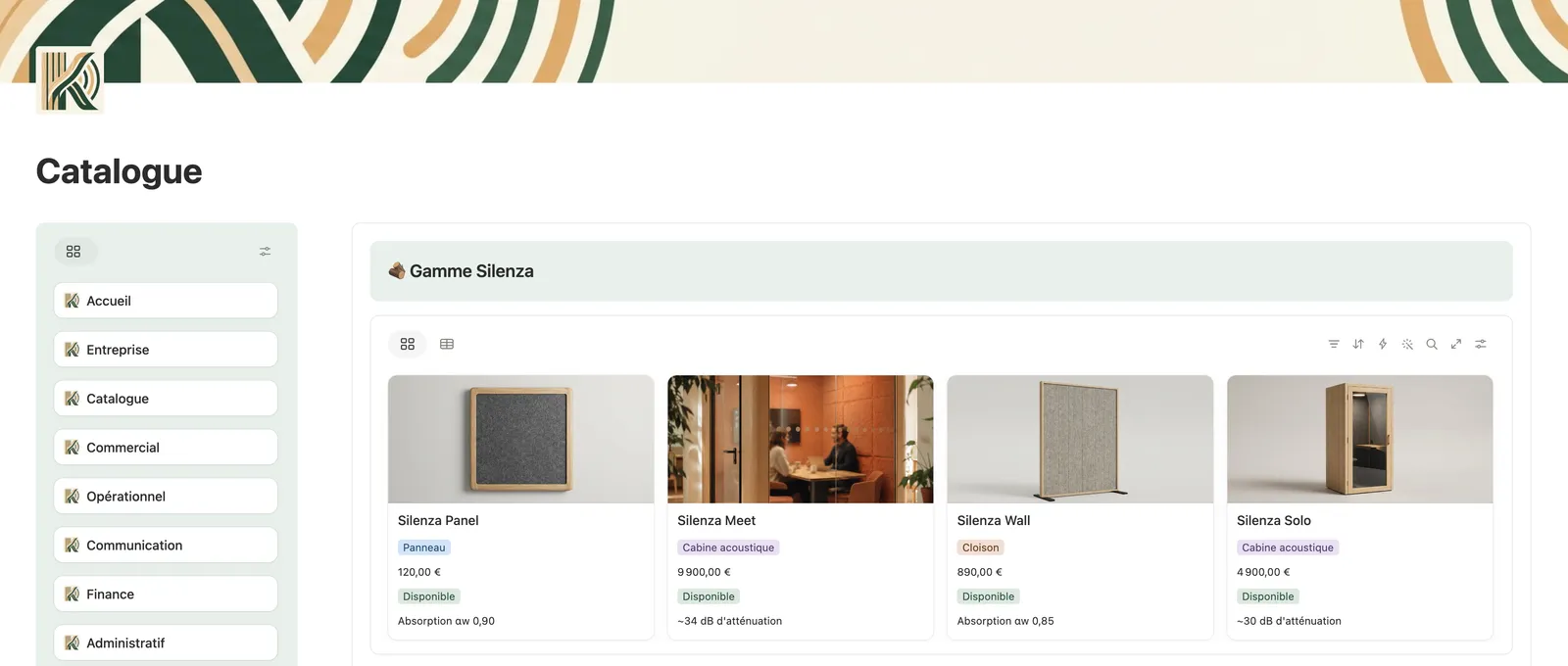
Vos bases sont posées et reliées. Reste à pouvoir y circuler sans vous perdre, et c'est tout l'enjeu de la navigation, l'étape qui rend un espace Notion vraiment vivable au quotidien.
Le principe : séparez ce que vous consultez tous les jours de la mécanique qui tourne dessous. Vos bases de données brutes (clients, projets, documents) ne sont pas faites pour qu'on navigue dedans en permanence. Rangez-les dans une partie « admin », à l'écart. On y touche pour la maintenance, pas pour le quotidien.
Au-dessus, construisez une page d'accueil qui joue le rôle de cockpit : un point d'entrée unique qui donne accès à l'essentiel. Les projets en cours, les tâches du jour, les derniers documents, les raccourcis vers ce que votre équipe ouvre dix fois par jour. Cette page n'affiche pas les bases brutes, elle en montre des vues filtrées : seulement ce qui est utile, mis en forme pour être lu.
Concrètement, la même base « Projets » peut apparaître à trois endroits sous trois vues différentes : une vue « mes projets en cours » sur le cockpit, une vue « par client » sur la fiche client, une vue complète dans la partie admin. Une seule base, plusieurs fenêtres. Dans une navigation propre, l'utilisateur voit l'information utile, jamais le moteur.
Étape 4 : retrouver vos informations dans Notion en quelques secondes
Une information bien rangée ne vaut rien si on ne la retrouve pas en quelques secondes. C'est le rôle des vues, des filtres et de la recherche.
Pour chaque usage récurrent, créez une vue dédiée plutôt que de refiltrer à la main à chaque fois. « Les factures impayées », « les projets en retard », « les documents à jour de tel client » : une vue enregistrée, un clic, l'info est là. Vos collaborateurs n'ont pas à savoir comment la base est construite, ils ouvrent la bonne vue.
Ajoutez à cela la recherche de Notion, qui fouille l'ensemble de votre espace, et la règle qu'on a posée au départ : une seule place par information. Comme chaque chose n'existe qu'à un seul endroit, une recherche ne vous renvoie plus dix versions du même fichier. Elle vous renvoie le bon.
Et il y a un cran au-dessus de la recherche : l'agent personnel de Notion. Vous lui posez votre question en langage courant, « retrouve-moi le dernier compte rendu du client Martin », « quels projets sont en retard ? », et il va chercher la réponse dans votre espace. Là encore, votre travail de structure paie : comme chaque information vit à un seul endroit clairement identifié, l'agent ne part pas fouiller dans quarante recoins qui se contredisent, il remonte à la bonne source et vous répond juste. C'est notre façon de travailler avec Notion au quotidien, autant par la recherche que par le dialogue avec l'agent, et c'est le socle sur lequel l'IA et les agents deviennent vraiment exploitables dans votre activité.
Étape 5 : faire vivre votre organisation dans Notion
Une organisation vit. De nouveaux clients, de nouveaux projets, mais aussi de nouvelles méthodes et de nouvelles façons de travailler arrivent en continu. Ce que vous avez mis en place au départ n'est pas figé : votre espace évolue au fil de ce qui change dans votre métier.
Ici, le travail consiste à prendre du recul régulièrement pour faire évoluer le système. Une fois les choses posées simplement, vous voyez vite où aller plus loin : ajouter une propriété qui manquait, automatiser une tâche répétitive, créer une nouvelle base pour couvrir un besoin que vous n'aviez pas anticipé. C'est souvent là que se jouent les plus gros gains, quand les bases tournent et que les usages se précisent.
À mesure que l'espace grandit et que plus de personnes l'utilisent, chacun n'a pas la même aisance pour ajouter ou modifier des choses. Quelques bonnes pratiques évitent que ça parte dans tous les sens : soigner les permissions sur vos pages et vos bases, gérer les accès par rôle et par groupe, verrouiller les pages sensibles, et cadrer l'usage des commentaires et des mentions pour que les échanges restent au bon endroit.
Les erreurs à éviter pour garder un Notion utilisable
Quelques pièges reviennent à chaque fois. Les connaître vous évite de refaire le travail dans six mois.
Sur-structurer dès le départ
Quinze bases et cinquante propriétés avant d'avoir un seul usage réel : vous passez plus de temps à construire l'outil qu'à vous en servir. Commencez petit et ajoutez au fil des besoins réels.
Vouloir tout mettre dans Notion
Basculer chaque document, chaque outil et chaque process dans Notion par principe est une fausse bonne idée. Certaines informations vivent très bien là où elles sont : centralisez ce qui gagne à l'être, laissez le reste où il est.
Dupliquer la même information
La même donnée copiée à trois endroits finit toujours par se contredire : le jour où elle change, deux copies mentent. Reliez vos éléments au lieu de les recopier.
Tout mettre en pages
Empiler des pages là où il faudrait une base de données vous prive du filtrage, des relations et des vues. Dès que vous manipulez plusieurs éléments comparables, passez en base.
Mélanger l'admin et le quotidien
Laisser les bases brutes dans l'espace de tous les jours rend la navigation confuse. Gardez ces bases sources à part et ne présentez au quotidien que des vues filtrées.
Figer le système une fois posé
Croire qu'un espace est réglé une fois pour toutes. Sans passage régulier pour l'ajuster à ce qui change dans votre activité, il se décale peu à peu de la réalité et redevient inutilisable.
Un Notion bien organisé, le socle de votre activité
C'est toujours le premier chantier que je pose chez un client, avant l'automatisation et avant l'IA. Pour une bonne raison : sans information organisée, il n'y a rien de solide à automatiser ni à exploiter.
Le jour où chaque information a sa place, le scénario du début n'existe plus : vous cherchez un devis, vous tombez dessus du premier coup, fini le doute et les minutes perdues. C'est ce que change une organisation traitée comme un chantier à part entière, et pas comme un rangement de plus.
Tony Cois